

线上实验室用户指南#
快速上手#
登录 Flag OS 后,点击右上角的 线上实验室 标签页。
查看与你账号关联的所有未释放的环境容器、算力资源详情、访问入口及其他相关信息。
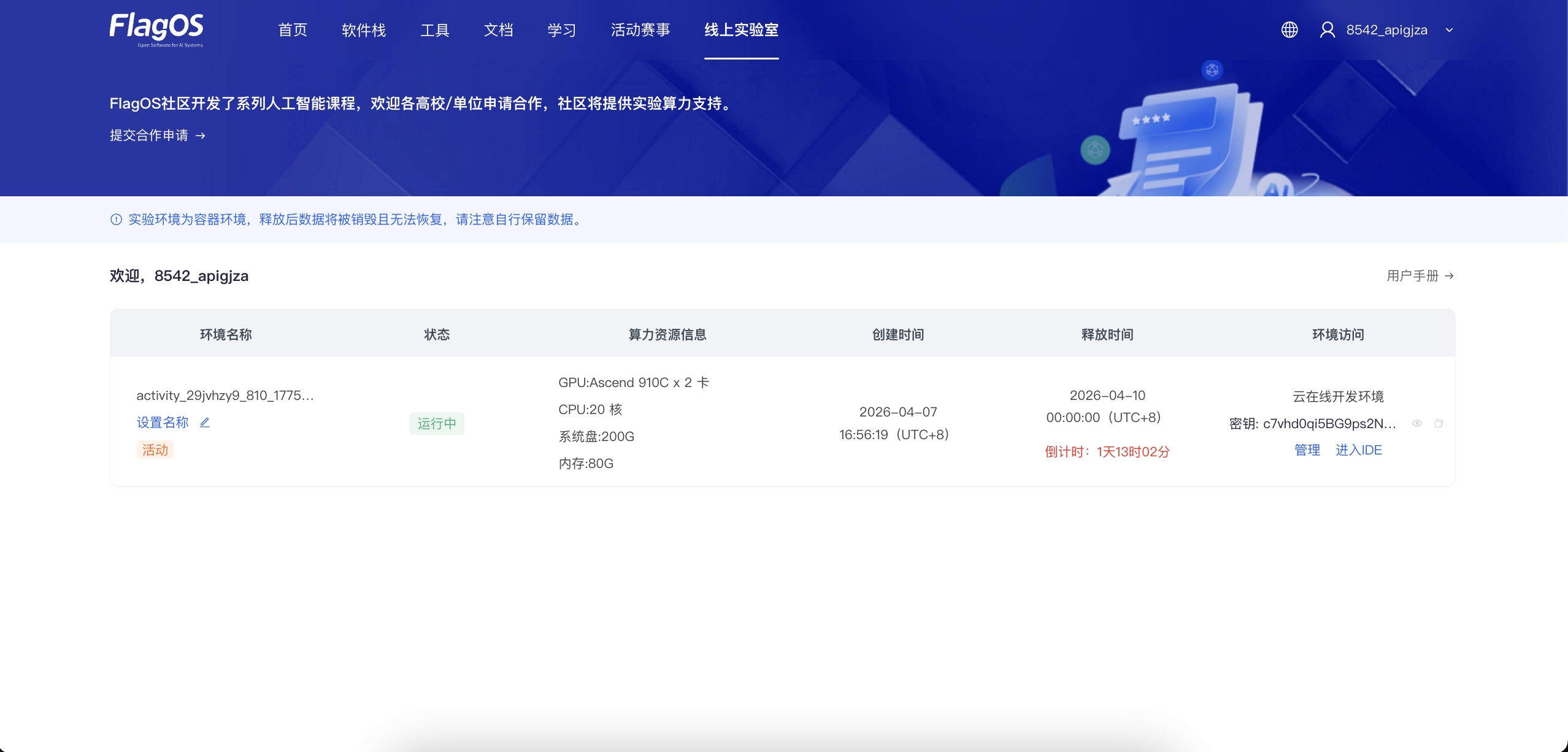
在 环境访问 列中,检查镜像信息:
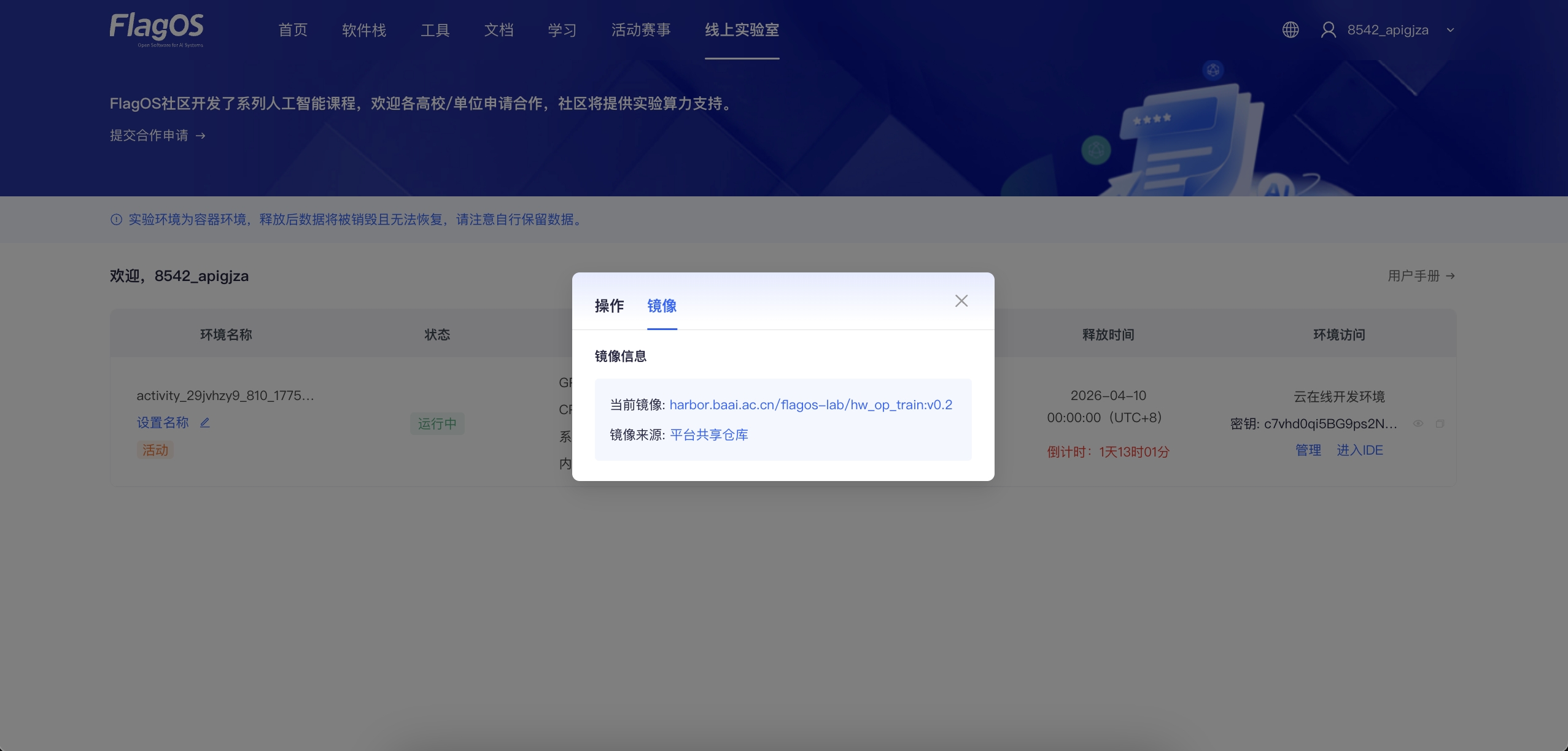
导航至密钥下方,并点击管理。
在弹出的窗口中,点击镜像。
在 环境访问 列中,使用以下任一方式访问云端在线开发环境:
方式一:直接访问开发环境
如需直接访问开发环境,请按以下步骤操作:在 密钥 旁点击复制图标,复制密钥。
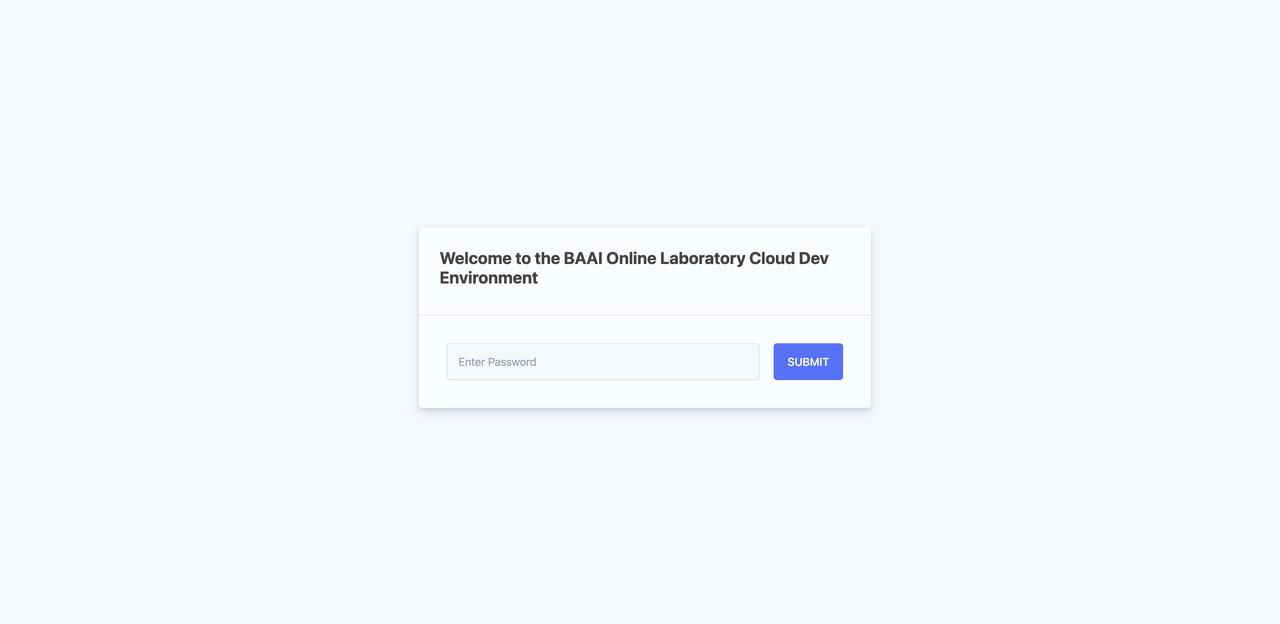
点击 进入IDE。在弹出的 Welcome 对话框中粘贴密钥,并点击 Submit。
方式二:通过公网访问
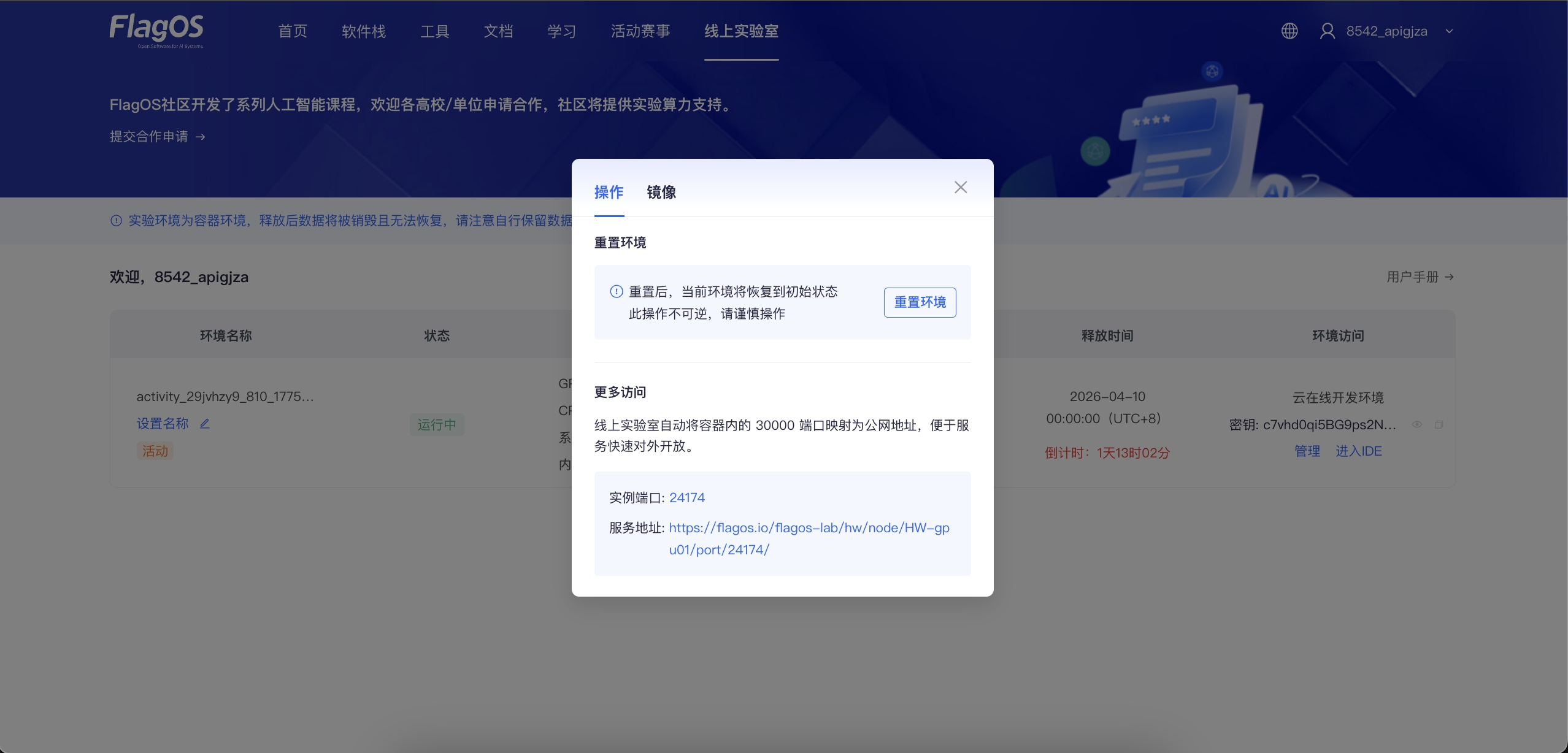
如需通过公网访问开发环境,请按以下步骤操作:可将开发环境的服务映射到端口 30000。
在 密钥 下方点击 管理。
在弹出的悬浮窗口中,点击 操作。在更多访问区域中点击服务地址链接以打开开发环境。
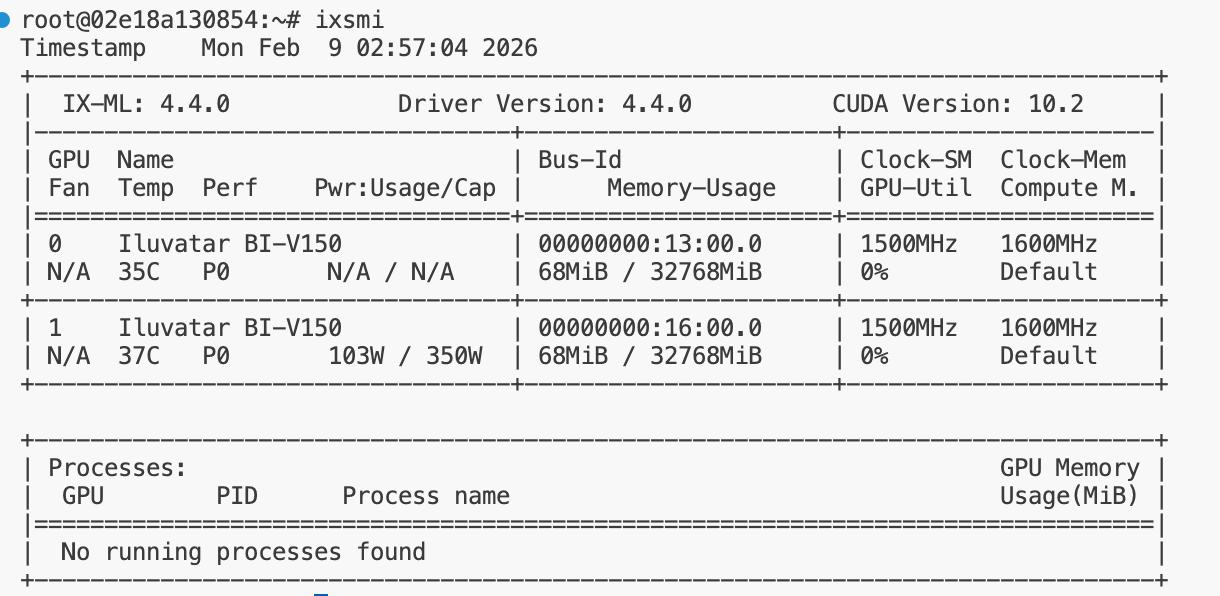
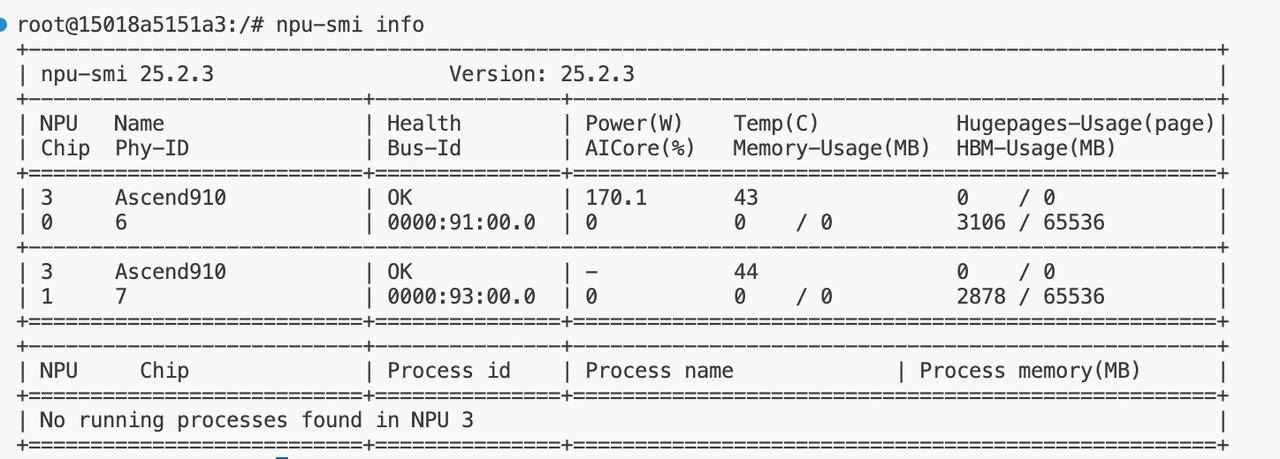
根据显卡类型,通过终端命令查询算力配置信息。
对于天数加速卡,使用以下命令:
ixsmi
对于华为昇腾加速卡,使用以下命令:
npu-smi info
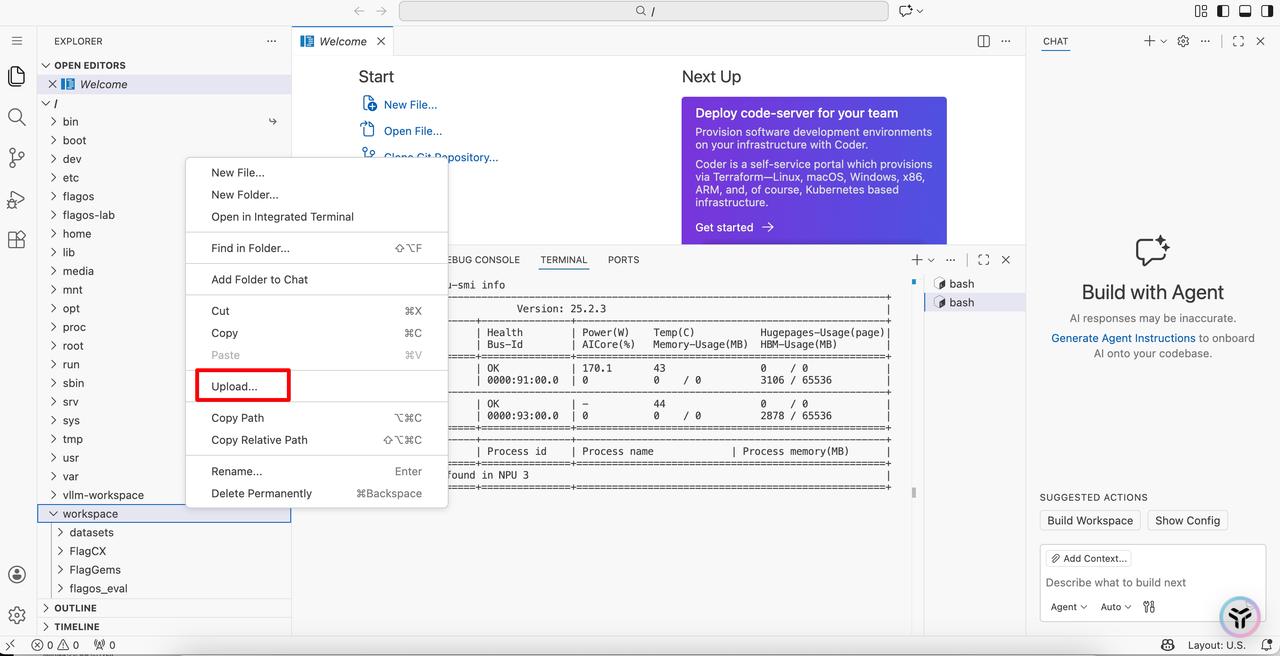
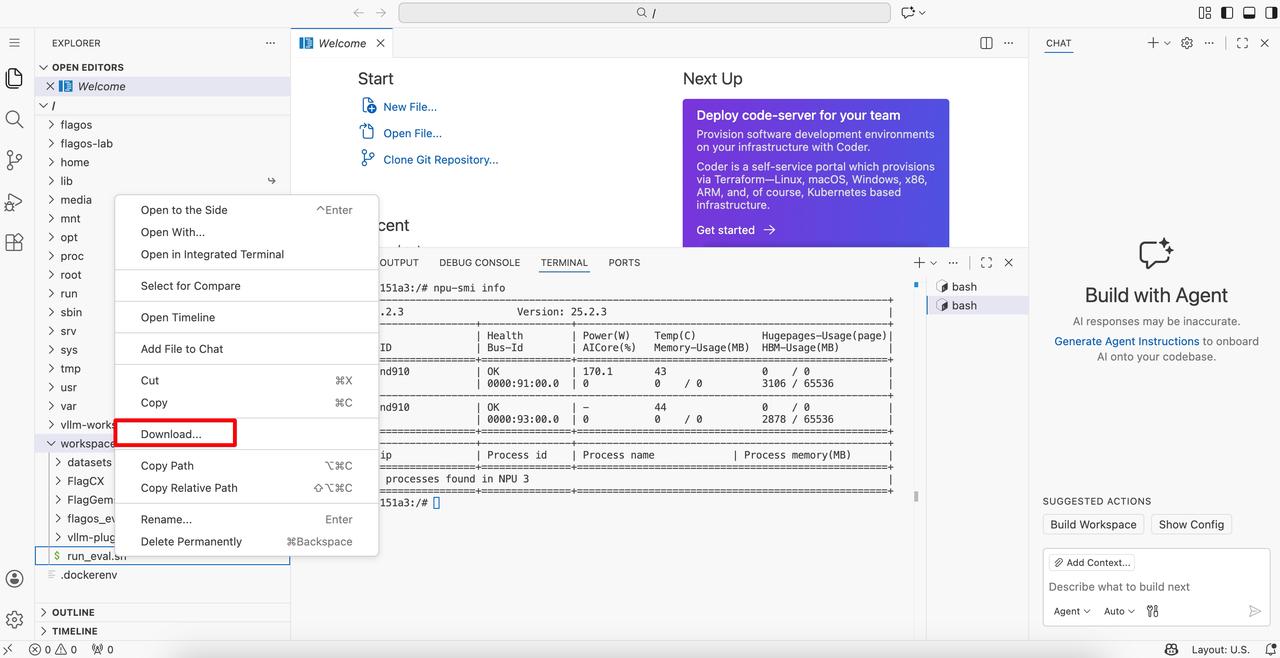
您可以通过以下方式上传或下载代码包、模型等文件:
在
Workspace上点击右键,选择 Upload…
在
Workspace上点击右键,选择 Download…
警告
实验环境为容器化环境,在释放后所有数据将被永久删除且无法恢复,请务必提前在本地备份数据。
关于 Visual Studio Code 的详细使用说明,请参阅:https://code.visualstudio.com/docs。
重置环境#
要将开发环境重置为初始状态,请执行以下步骤:
在环境访问列中,导航至密钥下方,并点击管理。
在弹出的窗口中,点击操作。在重置环境部分,点击重置环境。在重置环境弹出窗口中,点击确定。
警告
此操作不可逆,请谨慎操作。 在环境重置后所有数据将永久删除且无法恢复,请务必提前在本地备份数据。